不需要会写代码
从下载到第一次敬拜影片
Windows:解压,双击,开始
- 在下载页选择“Windows 完整版”,等待 ZIP 下载完成。完整包包含 AI 模型,下载期间不要关闭浏览器。
- 右键 ZIP →“全部解压缩”。例如解压到
D:\EFCCA。不要直接在压缩包里运行。 - 打开解压后的文件夹,双击
晚堂舞台.exe。它会自动启动服务并打开浏览器。 - 浏览器没有自动打开时,输入
http://127.0.0.1:4397。程序运行在你自己的电脑上。 - 登录后共享项目设置;音视频保存在这个文件夹的
data/assets。不要移动或删除 data。
Windows 64 位;建议 16 GB 内存并预留至少 8 GB 空间。无需独立显卡;CPU 识别和导出会花时间。安全提示出现时,先核对发布者提供的 SHA-256 校验值,确认下载来源后再运行。
安卓:像应用一样打开
- 用 Chrome 打开本网站,点击“打开制作台”。
- 点右上角
⋮→“添加到主屏幕”或“安装应用”。以后点桌面图标即可进入。 - 登录同一个账号即可载入项目设置。选择本机歌曲后可以编辑;识别、分轨和导出需要共享服务在线。
- 导出的 MP4 点击下载,会保存在手机“下载”文件夹。导入大视频时保持页面在前台,不要锁屏。
安卓版是 PWA 网页应用,不是内置 Windows 模型的 APK。请求处理时会传送所需素材;原文件仍在手机。浏览器备份受系统空间与清理影响,请保留原始文件。
Mac / iPhone:网址直接进入
Mac 用 Safari 或 Chrome 打开本网站 →“打开制作台”。Safari 的“文件 → 添加到程序坞”可创建入口。iPhone 用 Safari →“分享 → 添加到主屏幕”。这两个版本通过服务器识别和导出,不安装 Windows 组件。Mac ZIP 内附快捷入口和本指南。
制作台怎么用?
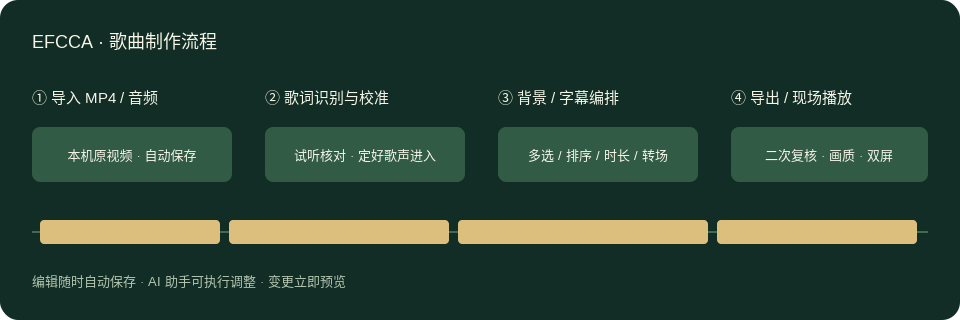
- 导入:点击“导入歌曲”,选择 MP4 / MP3 等。上传完成立即创建并自动保存节目。先在右上角确认登录账号。
- 识别:选择自动判断或画面歌词 OCR;点击提取歌词与节拍。视频本身带歌词时优先使用画面识别。识别完成逐句试听、修正文字和时间;经文、标题不是歌声进入位置。
- 四点进歌:在歌词时间轴选择真正开始唱的时间,并检查四点提示。长前奏、经文朗读或间奏后的进入点都应试听核对。
- 背景:进入背景库,选择儿童 / 青少年 / 成人。直接套用整歌方案,或点多选背景(最多 15 个)→完成→“选择背景转场”。可以单选、组合或随机转场;拖动排序,调整每段时长并追加或替换。
- 调整:在时间轴点选背景条。改变转场或动效时立即预览;拖到两段交界处能看到过渡。字幕可改位置、字号、颜色、简繁体与英文。上传自定义 Logo 时必须是透明 PNG / WebP。
- AI 助手:可说“把字幕放左上角”“加英文字幕”“把这一句静音”“切到 720p 然后导出”。执行后核对结果;导出前仍需处理歌词复核。管理员可用助手操作可视化编辑器。
- 导出:选择画质,点击导出。系统再次识别检查歌词,确认疑点后渲染 MP4。导出速度取决于歌曲长度和处理电脑性能。
- 现场:加入节目单→现场播放器→打开投影窗。把投影窗拖到第二块屏幕后全屏。结束可点淡出,默认 4 秒,可改 1–10 秒。
智能截歌:删除片头、中间和片尾
- 在制作台的舞台时间轴下找到“智能截歌器”。可以拖动波形选出要删除的部分,或点“去片头 / 删中间 / 去片尾”。一次最多 12 段。
- 开始和结束可填写秒数或分:秒,如 80、1:20;也可把播放器移到目标位置,再点“当前点作开始 / 结束”。时间和模式自动保存。
- 选择自然(较长过渡)、中速或快速。开启 AI 后,会用本地人声分离模型结合节拍、音色、波形和已有歌词,在目标前后最多约 1.5 秒内找切点;实际切点会列出来。
- 点击“AI 识别并试听”。逐个播放接缝,确认没有吞字、两句叠唱或突兀断拍。不合适就调整范围重试;取消 AI 后会按指定时间精确删除。
- 点击“生成截歌副本”。原曲保留;MP4 画面、原唱和伴奏同步截取,歌词、背景和静音区段映射到新时间轴。被截短的歌词会标记待复核。生成完成自动保存,下次打开继续编辑。
- 可点“返回原曲”继续修改,也可以对截歌副本再次剪辑。之后的导出与现场播放都会使用截歌后的歌曲。
“自然”会优先采用较长叠化;如果接缝附近有人声,会自动缩短叠化,避免唱词重叠。AI 不会改变旋律或生成新唱词,音乐段落跨度较大时仍需试听决定。首次分析短片段也需要等待本地模型处理。
AI 助手示例:截歌,删除 1:20 到 1:50,自然衔接、去掉开头 10 秒、去掉结尾 8 秒,快速衔接。助手先生成试听,确认后再生成副本。
退出后,作品在哪里?
每次上传和修改都自动保存。Windows 下次双击会恢复上次歌曲和设置;访客存档属于本机浏览器。共享账号保存的是编辑决定和日志;换电脑后需要重新关联原素材。管理员可以查看账号、各账号的项目设置和操作日志。
Windows 的 data 是数据目录。请定期整份备份;更新只替换程序文件,不替换 data。项目库可以查看历史版本、已有导出与本机素材。不要把含 data 的工作文件夹发给别人;公开分发请用专门生成的干净安装包。
更新、公告和自动升级
Windows 启动时和运行期间每小时检查更新,有新版本会自动下载并校验数字签名。点页尾“更新状态”可检查、查看公告、下载或安装;安装前先自动保存,识别和导出期间禁止重启。安装失败会恢复旧程序,日志在 data/updates/install.log。自动更新不会覆盖 data。
网页应用联网后使用最新服务,离线时只能查看已缓存指南。管理员可以在发布工具中写更新说明或故障公告,所有联网用户下次检查时能看到;离线设备不能即时接收通知。没有推送权限时不会在关机后弹系统通知。
网页上传:不需要命令行
你截图里是 Workers 的静态上传器,旧包内含 Wrangler 配置,所以被拒绝。现在提供的是已经准备好的 Pages 上传产物。
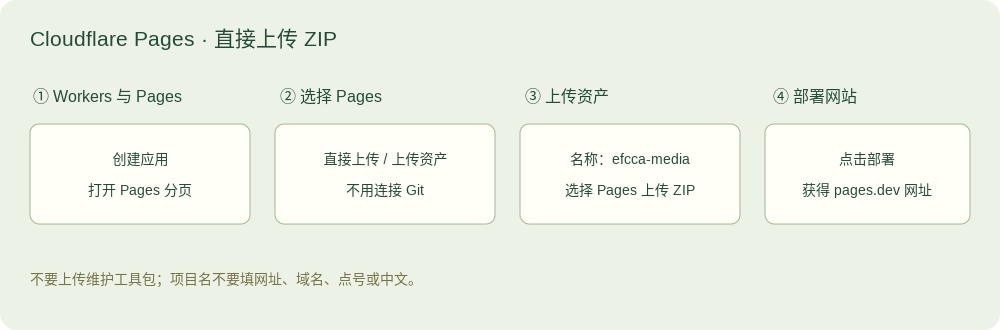
- 打开 Cloudflare → Workers 与 Pages → 创建应用,选择 Pages → 上传资产 / 直接上传。
- 项目名填写
efcca-media这样的英文小写、数字和连字符组合。不要填写网址、域名、点号或中文。 - 上传
EFCCA-Cloudflare-Pages-v1.1.15.zip。可以直接选择 ZIP,不要上传管理员维护工具 ZIP,也不要上传 1.8 GB 的 Windows 包。 - 点击部署。成功后会得到
https://你的项目名.pages.dev。先打开首页、背景预览和教程确认正常。 - 要启用共享账号和在线处理,在 Pages → 设置 → 变量和密钥的正式环境添加
ORIGIN_URL(处理电脑的 HTTPS 隧道网址)和加密的ORIGIN_SECRET。这些值由管理员维护工具“配置本机共享服务”生成。普通用户不需要做这一步。 - 要让完整程序“点一下就下载”,创建 R2 桶
efcca-releases,在 Pages 设置中增加名为RELEASES的 R2 绑定,并添加加密的PUBLISH_TOKEN。在电脑运行维护工具上传安装包;工具会分块上传,不需要把 1.8 GB 文件塞进网页部署包。 - 更改绑定或变量后,在 Pages 新建部署,重新上传同一个网站 ZIP。处理电脑保持开机联网。首页会显示服务状态和可用下载。
仅上传网页包可以立即使用网站和背景体验。共享账号、AI 识别、导出与完整程序下载分别需要连接处理电脑和上传安装包。网站会明确显示未连接 / 待上传,不会假装已经完成。
管理员:连接处理电脑与发布下载
下载并解压“管理员维护工具”,它在 Windows 电脑上运行,使用完整程序自带的 Node,无需额外安装 npm。
- 双击“1-配置本机共享服务.cmd”,填写完整程序文件夹、Pages 网址和 HTTPS 隧道网址。
- 打开程序 data/publisher-private/Cloudflare填写项.txt,将 ORIGIN_URL、ORIGIN_SECRET、PUBLISH_TOKEN 复制到 Pages 的正式环境变量与加密密钥;绑定名称 RELEASES 指向 efcca-releases R2 桶。
- 在 Pages 重新上传同一个网站 ZIP,部署配置。重启本机程序,确认首页显示处理服务在线。
- 双击“2-上传安装包并发布更新.cmd”,工具会生成不含私人数据的完整 ZIP,并分块上传 R2。上传完成后,网站用户点“下载完整程序”就会直接下载。
- 发布消息时运行“3-发布网站公告.cmd”。继续保留签名私钥和 data;程序升级不覆盖账号与素材。
本地共享数据库和 AI 在处理电脑上,它需要开机联网。Cloudflare 托管前端、网关、安装包和公告;免费额度以 Cloudflare 账户实际规则为准。
数据、权限与费用
| 内容 | 保存位置 / 管理员可见范围 |
|---|---|
| 账号与密码哈希 | 处理电脑的共享 SQLite,管理员查看用户资料和状态;密码不会明文显示。 |
| 项目设置与日志 | 共享数据库;管理员可查看、下载项目设置。 |
| Windows 原视频 | 用户本机 data/assets,项目同步不上传原视频。 |
| 手机 / Mac 远程任务 | 原素材保留本设备;按需临时上传,远程素材在最后使用 24 小时且无任务时清理。清理后重新处理需从设备恢复。 |
| 安装包与公告 | Cloudflare R2 与 Worker。没有现有用户、会话或私人作品。 |
AI 模型在自有电脑运行,不需要付费 OpenAI API。Cloudflare 有免费额度,R2 Standard 当前含每月 10 GB-month 存储,超额按量收费;不能承诺无限用户永久零成本。Windows 程序会被用户拿到,无法做到绝对防破解;权限校验、网关密钥和签名私钥留在服务端,更新必须通过签名校验。
常见问题
双击没页面:确认已经全部解压,tools/node/node.exe 存在;在浏览器输入 127.0.0.1:4397。查看是否有别的软件占用端口。
手机能打开网站,无法识别:查看首页共享服务状态。处理电脑关机、Tunnel 断开或网关密钥错误都会影响识别。
换设备歌词有了但视频没有:这是只同步设置的设计;在原设备保留文件,再在新设备重新选择原视频。
注册后待审核:账号可以开始编辑;管理员在 3 天内审核。有问题可能封号,已完成的视频仍可导出。
歌词不准确:先选画面歌词识别,再核对区域、语言、时间轴。AI 不能保证零错误,导出前检查所有标记疑点。